
店舗の注文をCJドロップシッピングにインポートして履行する方法について説明します。 一般に、注文をインポートする方法はXNUMXつあり、XNUMXつは自動で行われ、もうXNUMXつは手動で行われます。
自動注文の方法?
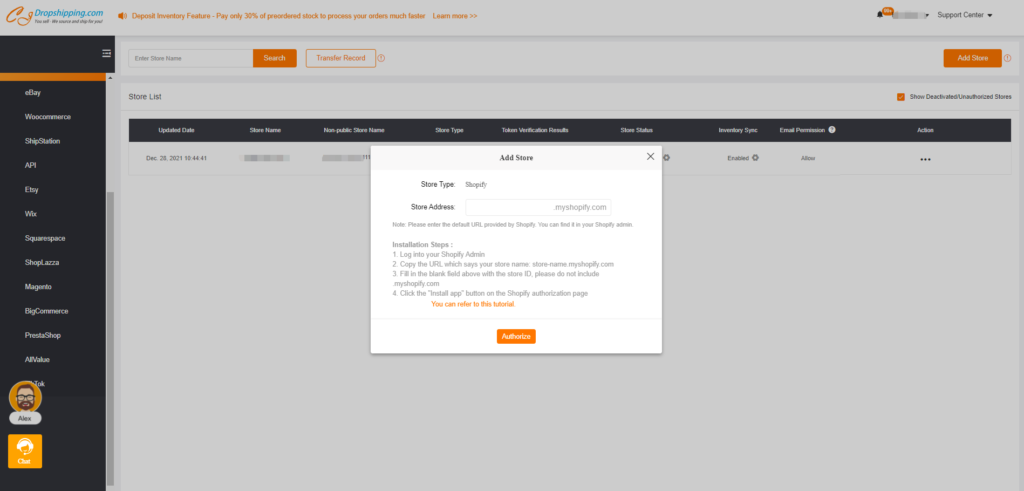
Shopify、eBay、WooCommerceなどのECサイトを運営している場合は、自動注文処理機能をご利用いただけます。まず、CJ Dropshippingでオンラインストアを認証し、必要なデータを読み取る権限を付与してください。
Authorization
CJは現在、 Shopify、eBay、WooCommerce、Etsy、TikTok、AllValue、Squarespace、Shoplazza、Magento、Wix、BigCommerce、PrestaShopを含む14のeコマースプラットフォームでの認証、およびAPI認証(個人ウェブサイト向け)をサポートしています。
各店舗タイプについて、各ページに一般的および詳細な承認手順があります。 上記にないストアタイプの場合、APIキーを使用してストアを認証し、詳細なフローのAPIドキュメントを確認できます。
製品の接続
認証が完了したら、次は商品連携です。店舗の商品とCJプラットフォーム上の商品を照合します。これにより、CJは店舗からの注文で商品が設定されている場合に、その商品を識別できるようになります。
オンラインストアで関連付けられている商品の注文のみが、自動的に「処理が必要」タブに取り込まれます。「開始」をクリックして最新の注文を同期すると、すべての最新の注文が「処理が必要」タブに同期されます。注文に関連付けられていない商品と関連付けられていない商品が混在している場合は、未完了の注文として表示されます。
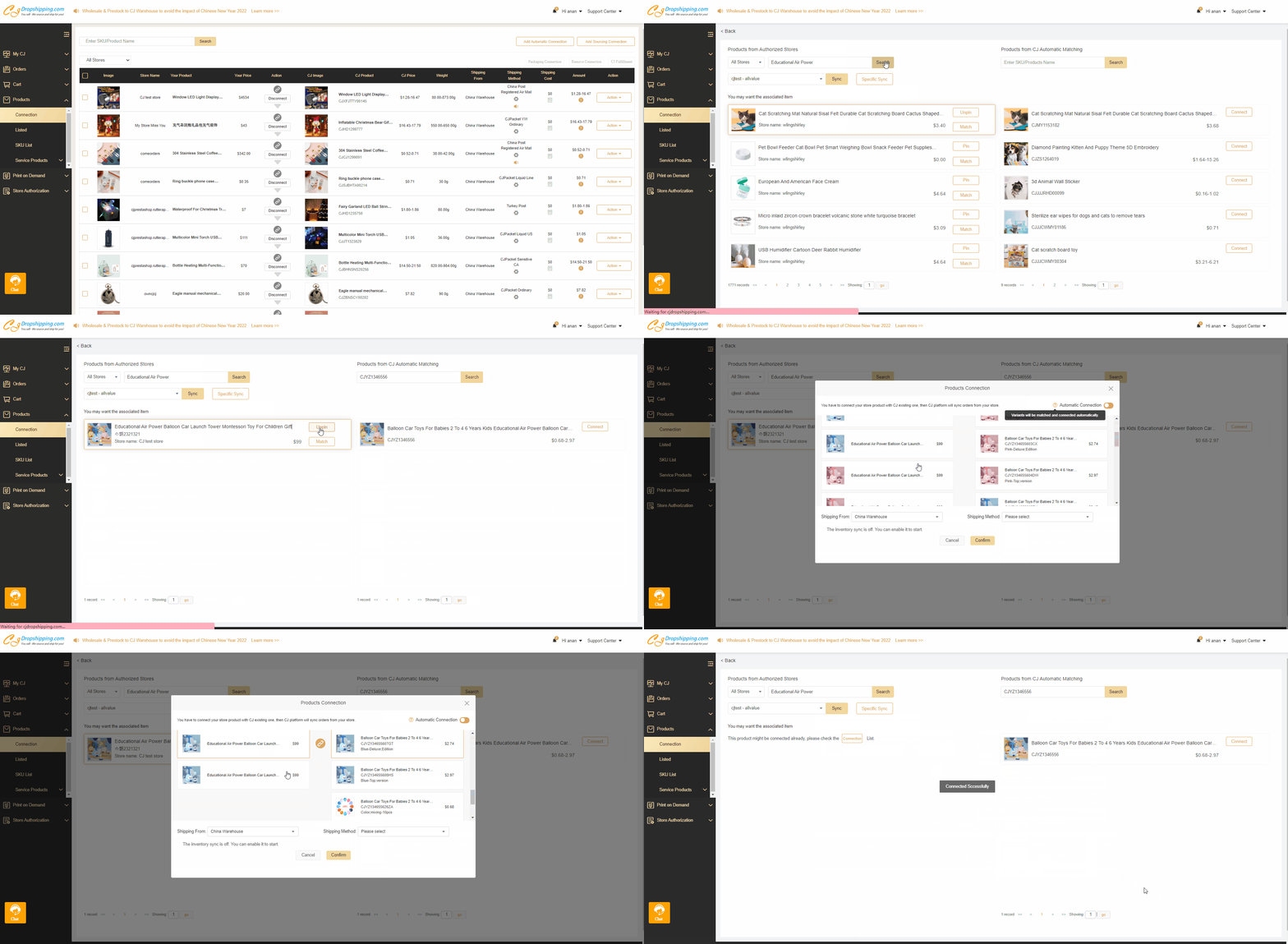
CJにすべての商品を管理させたい場合、未接続の商品接続を完了し、注文を受け付けて「更新」をクリックするだけで済みます。すると、注文は「処理が必要」タブに移動します。同期されていない注文がまだある場合は、ここにチェックを入れてストアの注文番号を入力し、検索してください。注文の場所と修正方法が表示されます。
接続されていない製品の処理方法を決定していないとします。 その場合は、注文を確認して、接続されていない状態で再処理をクリックするか、リストを削除できます。 リストの注文がタブの総数と一致しない場合は、開始日をクリアして過去のすべての注文を表示できます。
手動注文の方法?
オンラインストアをお持ちでない場合は、 Excel形式の注文データをインポートするか、注文を作成する必要があります。まず、商品ページからSKUリストに商品を追加し、次にExcelテンプレートをダウンロードして必要な情報を入力し、再度アップロードしてください。
Excelの注文をインポートする
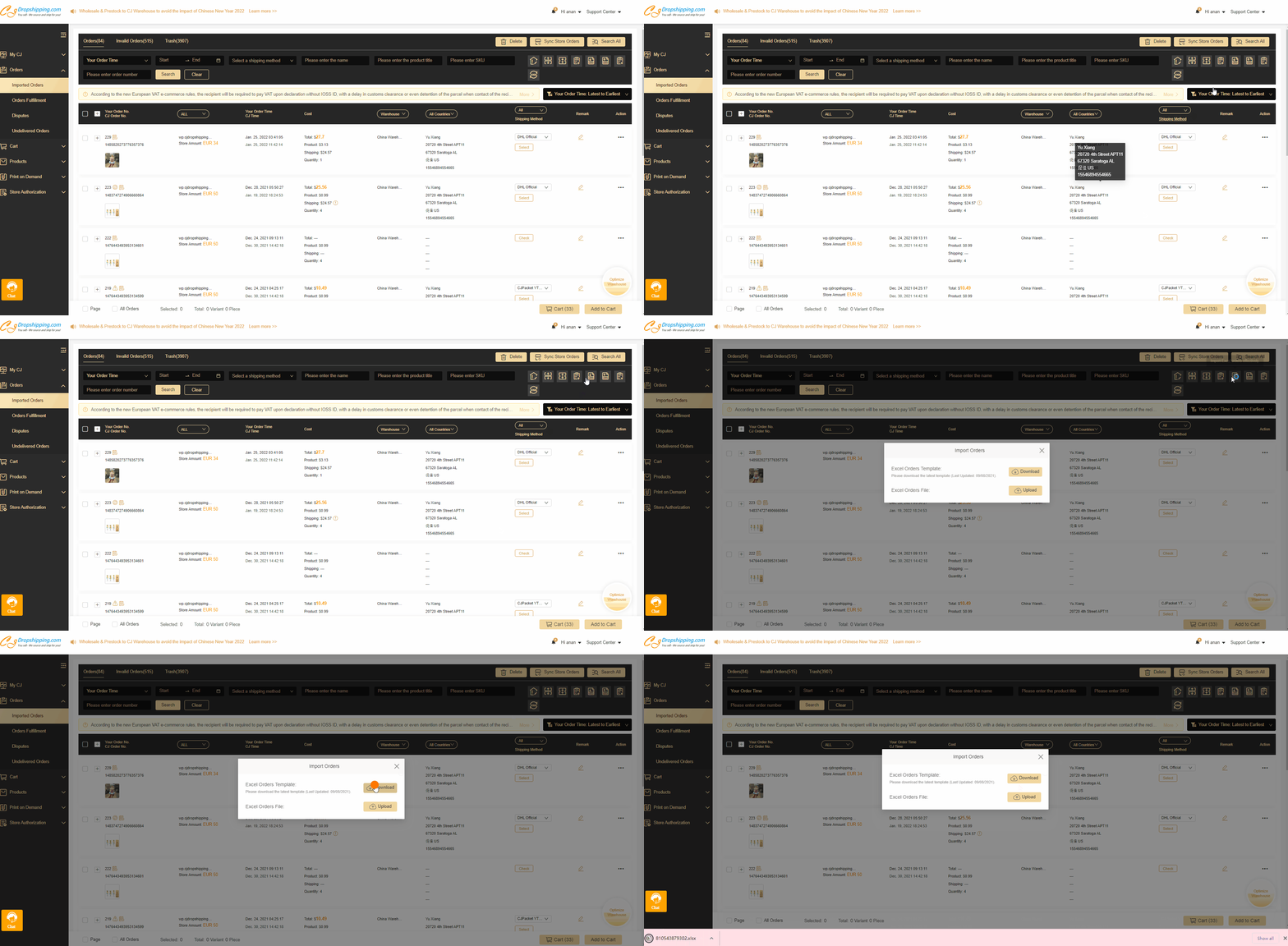
Excelテンプレートでは、最初の行は店舗の注文番号です。 ただし、店舗がない場合は、意味のあるものであればいつでも注文番号を入力できます。 XNUMX行目は、CJプラットフォームの詳細な製品SKUです。 注:バリアントがある製品の場合、バリアントがSKUに含まれていることを確認してください。
バリエーションがない製品の場合、デフォルトがSKU番号の後ろに含まれていることを確認してください。 POD製品の場合、写真またはテキストが適切に入力されていることを確認してください。
すべての情報が正しければ、アップロード後に[プロセスが必要]タブに注文が表示されます。 ただし、問題がある場合は、注文がドラフトに残ります。赤い線でフィールドを修正して、もう一度送信する必要があります。
手動注文を作成する
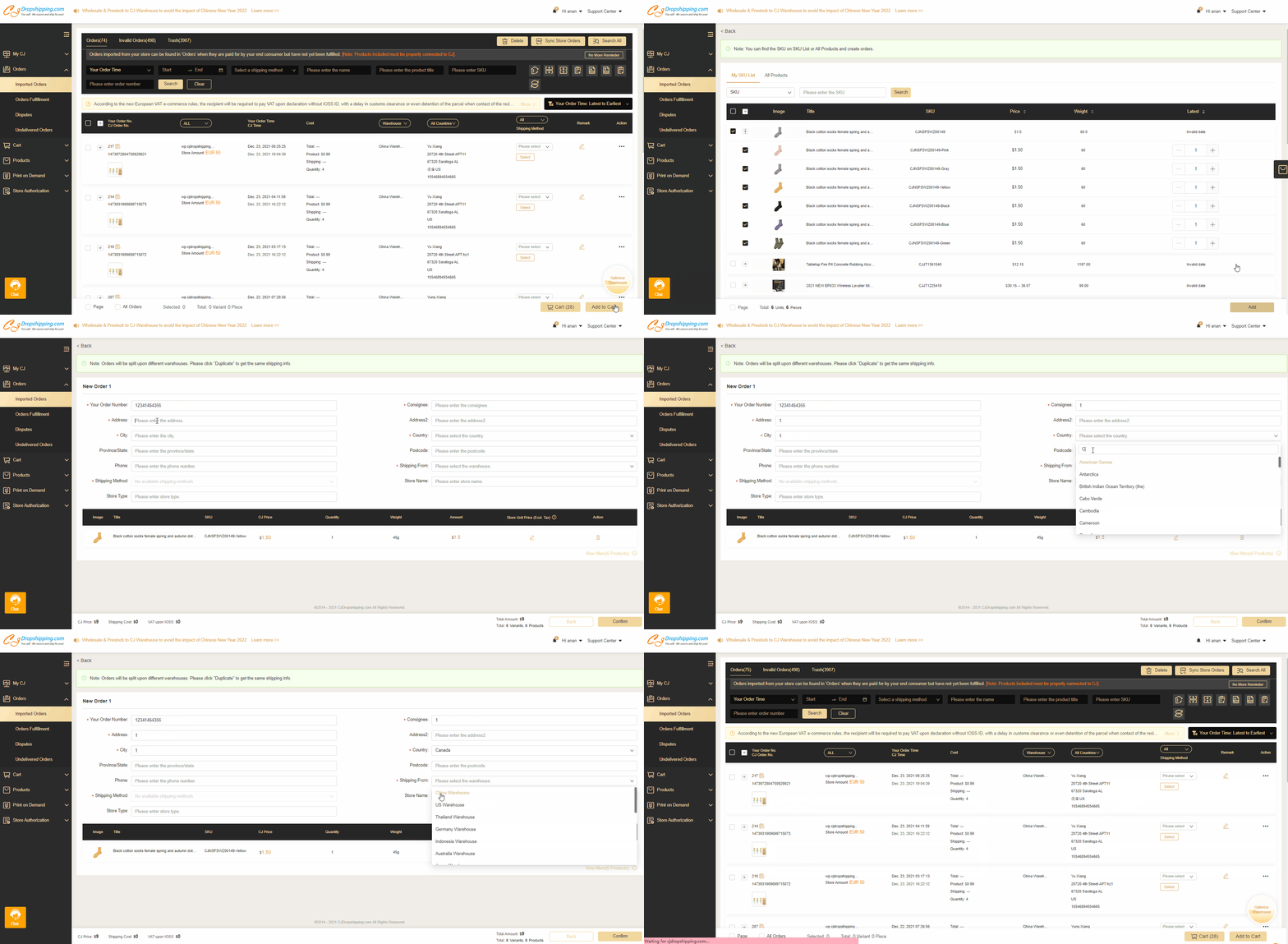
または、「注文の作成」をチェックして必要なすべての情報を入力することにより、手動注文をアップロードすることもできます。
注文が[必須のプロセス]タブにある場合は、チェックマークを付けてカートに追加します。 ここをクリックすると、注文がカートに入っていることを確認し、支払いを行うことができます。 支払いが受領されると、私たちはあなたの注文の処理を開始します。