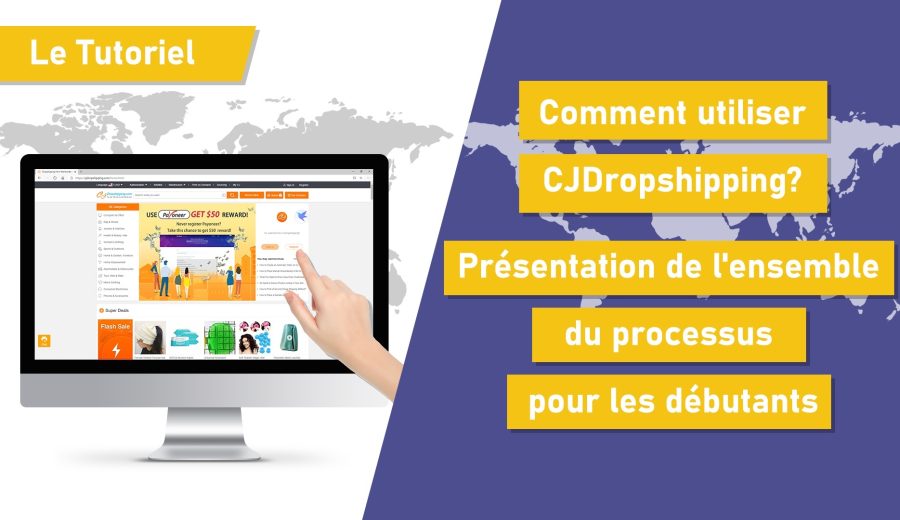
Il s'agit d'un didacticiel vidéo expliquant comment a utiliser l'application CJ pour les nouveaux registres. Je vais vous montrer petit à petit comment faire une commande dropshipping automatique.
C'est une vidéo de tutoriel très complète que je vais démontrer presque chaque étape spécifique que vous pouvez bien connaître pour l'utilisation de CJ App, payez un peu de patience pour regarder cette vidéo du début à la fin.
Il ya quatre étapes principales pour faire une commande dropshipping automatique: l'autorisation de magasin, recherche des produits/ l'approvisionnement , list des produits/ la connexion, et aussi comment ajouter les produits au panier et faire les paiements.
Jag godkänner magasin
Après avoir créé votre compte de CJ, connectez-vous avec votre nom d'utilisateur et votre mot de passe. La première étape consiste à autoriser vos magasins en ligne à CJ App, c'est la condition préalable pour lister ou connecter nos produits à vos magasins et générer des commandes dropshipping synchrones.
Tout d'abord, allez dans mon CJ- Autorisation, vous pouvez trouver Autorisation dans la barre de navigation supérieure, klick et allez à la page suivante.
Dans la barre de navigation de gauche, vous pouvez voir les 12 types de magasins que nous prenons actuellement en charge, ils sont Shopify, eBay, WooCommerce, Etsy, TikTok, AllValue, Squarespace, Shoplazza, Magento, Wix, BigCommerce, PrestaShop , pour chaques avengéons étatisation sida med detaljer om chaque.
Je vais vous montrer kommentera autoriser un magasin shopify à CJ, accédez à la page Shopify, klick sur Ajouter des magasins, puis vous pouvez voir des Étapes d'installation sur la façon d'autoriser votre magasin étape par étape, il suffit de suivre toutes les étapes pour compléter l'autorisation.
si vos magasins appartiennent à la list des 7 types de magasiné, par exemple, les magasins d'Etsy ou Clickfunnel? N'inquiétez pas, vous pouvez autoriser vos magasins via nos clés API, vous prouvez consulter le document API pour le flux détaillé.
Forskning avs produkter /l 'tillvaratagande
Après l'autorisation du magasin terminée, la prochaine étape consiste à trouver les produits que vous souhaitez vendre. Il ya trois façons de rechercher des produits.
1. Naviguez sur notre webbplats Webb.
Vous pouvez rechercher des produits par catégories ou sections sur la page d'accueil. Vous pouvez également rechercher des produits par entrepôts et trouver des produits POD dans la barre de navigation supérieure.
2. Recherchez les mots-clés ou le numéro SKU dans la barre de recherche.
Le numéro SKU est le numéro d'identification d'un produit, vous pouvez l'obtenir de votre agent ou de nos vidéos de poussée et de recommandation de produits.
Une fois que vous avez trouvé le produit que vous souhaitez, vous pouvez le mettre immédiatement en vente dans votre magasin ou l'ajouter à la file d'attente ou à la list de souhaits pour un traitement ultérieur.
3. Recherchez par des images.
Si vous avez des images pour un produit spécifique, vous pouvez rechercher le produit en appuyant sur l'icône de l'appareil photo à droite de la barre de recherche pour télécharger une image du produit. C'est un moyen plus efficace et précis de trouver les produits que vous vous voulez sur l'application CJ.
Om du inte har problem med CJ-appen finns det en konkurrenskraftig service för CJ Dropshopping: l'approvisionnement en produits. Recherchez l'approvisionnement dans la barre de navigation supérieure, klick pour accéder à la page d'approvisionnement, cliquez sur l'icône dans le coin supérieur droit pour poster une demande d'approvisionnement.
Vous pouvez poster un produit existe dans votre magasin, ou télécharger des images and des details sur un produit individual. Ensuite, notre équipe d'approvisionnement sera source pour le meilleur fournisseur et téléchargé l'élément sur l'App CJ, le processus d'approvisionnement sera généralement fait en 48 heures, mais il peut prendre plus de temps en pouvez vérous, vérous l'état du tableau de bord.
List des produits / La anslutning
La lista de produits ou la connexion est un mouvement pour créer une connexion entre les producits sur CJ App et vos magasins, de sorte que les commandes passées à votre magasin seront synchronisées avec le système CJ, puis CJ traitera les commandes pour vous.
Kommentar lister un produit de CJ à mon magasin?
Si vous trouvez un produit que vous souhaitez vendre et le produit n'est pas dans votre magasin, vous pouvez le lister directement dans votre magasin: choisissez un magasin, sélectionnez une catégorie, vous pouvez en ajouter un nouveau si vous n'en avez , sélectionnez les variantes et fixez votre prix.
Ensuite, vous pouvez définir la méthode d'expédition et le pays de destination. Klicka på Liste Maintenant, le produit sera répertorié dans votre magasin avec succès. Ou vous pouvez modifier les detaljer avant l'inscription, vous pouvez modifier le titre du produit, ajouter des descriptions, remplacer les images, et renommer chaque variante.
Kommentaranslutning och produkt?
Om du är en produkt i ett magasin, och du vill ansluta till CJ App, vill du ha en anslutning till magasinet och CJ. Klicka på ici pour aller à la page Mon CJ dans la barre de navigation en haut, allaz à la page des produits, vous trouverez Ajouter automatique Connexion sur le coin supérieur droit.
Appuyez sur l'icône, trouvez et épinglez le produit que vous souhaitez connecter de votre magasin, trouvez le même produit sur CJ App, supposons que vous avez trouvé le produit en recherchant ou en approvisionnant, collez le numéro recher sur la SKU connectez le produit et confirmez, le produit sera connecté avec succès.
Regardons les choses en revenir à la page de connexion, nous pouvons trouver une option d'ajoute une connexion d'approvisionnement, il est pour connecter vos produits d'approvisionnement à vos produits en magasin rapidement.
Vos produits d'approvisionnement qui ont été achetés avec succès vont montrer à gauche, les produits de vos magasins sont à droite, le processus de connexion est le même que l'ajout d'une connexion automatique.
Ajouter au panier och payer
Après avoir complété l'autorisation du magasin et la connexion au produit, les commandes de ces produits de votre magasin seront automatiquement transférées sur votre compte CJ.
Trouver les commandes de DropShipping Center sur votre tableau de bord de mon CJ- commandes importées, sélectionnez les commandes que vous nous voulez traiter et de les ajouter au chariot. Confirmez vos commandes sélectionnées et effectuez un paiement sur la page Commandes Dropshipping dans la barre de navigation de gauche, puis nous nous occuperons de tout par la suite.
Revenons aux commandes importées, il ya une section des commandes incomplètes och une section des commandes du magasin. Frågar du om det är order? Voici peut-être la situation, votre magasin reçoit une commande, mais elle n'est pas affichée dans la section Processus requis, elle ira probablement dans les commandes incomplètes eller les commandes du magasin.
Vill du komma och kommentera? Vérifiez les detaljer de votre commande, si un ou certains produits de la commande ne sont pas connectés avec succès à CJ App, la commande ira aux commandes incomplètes; si tous les produits de la commande ne sont pas connectés, la commande sera envoyée aux commandes du magasin.
Connectez les produits, revenez au processus requis et klick sur commercer pour synchroniser les dernières commandes, les commandes seront transférées vers le processus requis, puis vous pourrez continuer le traitement.